Ontdek Uw Aantal Engel
Een GIF maken (Photoshop, iPhone, Android en meer)
GIF's zijn een geweldige manier om te groeien betrokkenheid bij sociale media door de aandacht te vestigen op uw sociale berichten. Deze korte, vaak humoristische, herhalende, stille, geanimeerde clips zijn eenvoudig en vaak gratis te maken. Ze worden gebruikt om emotie, reactie en persoonlijkheid uit te drukken. Maar ze kunnen ook ergens de aandacht op vestigen, zoals een product- of merkattribuut.
Geanimeerde GIF's kunnen uw publiek ook helpen uw gegevens en concepten te begrijpen. Het gebruik van GIF's om feiten uit te leggen of statistieken op te fleuren, kan een essentieel onderdeel zijn van uw algehele sociale strategie.
In dit artikel leggen we uit hoe je op verschillende manieren een GIF maakt, onder meer met Photoshop en iPhone. En we laten u zien hoe u uw GIF's op sociale netwerken kunt gebruiken vanaf uw pc of telefoon. Je leert ook hoe je een GIF van hoge kwaliteit maakt, en we zullen een aantal van de beste tools voor het maken van GIF's bespreken.
Inhoudsopgave
- Wat is een GIF?
- Hoe maak je een GIF
- Tips om uw GIF's van hogere kwaliteit te maken
- Beste tools voor het maken van GIF's
- Hoe u uw GIF's op sociale media kunt gebruiken
Wat is een GIF?
GIF (Graphics Interchange-indeling) is een afbeeldingsbestand dat meerdere afbeeldingen kan bevatten, die vervolgens kunnen worden geanimeerd, net als een flipbook. Steve Wilhite vond het GIF-formaat uit en het bestaat sinds 1987 in in wezen dezelfde vorm. Het World Wide Web kwam pas twee jaar later.
Het 8-bits formaat van GIF ondersteunt slechts 256 kleuren, terwijl andere, nieuwere afbeeldingsindelingen miljoenen ondersteunen. Deze beperking in het kleurenbereik kan ertoe leiden dat de afbeeldingen een slechte resolutie hebben. En elke keer dat een GIF wordt gedeeld, opgeslagen of opnieuw geüpload, ziet het er slechter uit omdat het wordt gecomprimeerd. Toch blijven GIF's enorm populair op sociale media, webpagina's en in e-mails.

Hoe maak je een GIF
Het maken van een GIF is geen ingewikkeld proces, zolang je de stappen kent voor welk apparaat je ook wilt gebruiken. Laten we beginnen met het maken van een geanimeerde GIF op uw telefoon.
Hoe maak je een GIF op iPhone
Er zijn drie manieren om een GIF op de iPhone te maken. De eerste is om je Live Photos om te zetten in GIF's. Live-foto's record 1,5 seconden voor en na de opname, zodat ze een GIF-effect kunnen creëren wanneer ze zijn ingesteld op loop. Open de Live Photo die je hebt gekozen voor je GIF, tik op de Live-foto's knop in de linkerbovenhoek van uw scherm en tik in het vervolgkeuzemenu op Lus .

Helaas kan een op deze manier gemaakte GIF niet worden afgespeeld op niet-Apple-apparaten.
Om je GIF te kunnen gebruiken waar je maar wilt, moet je een app van derden gebruiken, de tweede methode om een GIF op iPhone te maken.
Deze apps helpen je een GIF te maken van je video of foto's en deze naar je filmrol te downloaden. Enkele voorbeelden van apps zijn GIF Maker-ImgPlay en EZGIF voor iPhone en Android.
De derde methode om een GIF op de iPhone te maken, is door de Shortcuts-app van de iPhone te gebruiken. Met deze app kun je Live Photos, afbeeldingen en video's naar GIF's converteren zonder dat je een app van derden nodig hebt. Volg hiervoor deze stappen.
- Open Snelkoppeling en ga naar de Galerij tabblad
- Vanaf hier heb je vier keuzes, afhankelijk van wat je wilt doen. U kunt zoeken naar de GIF maken , Converteer foto's naar GIF , Video naar GIF of Burst naar GIF. Met de Make GIF-snelkoppeling kun je GIF's maken van Live Photos en video's. Met de snelkoppeling Foto's converteren naar GIF kunt u GIF's maken van een aantal van uw geselecteerde foto's. De snelkoppelingen Video naar GIF en Burst naar GIF doen wat hun naam al aangeeft.
- Zodra je je snelkoppeling hebt geselecteerd, tik je op Voeg snelkoppeling toe . Dit zal het toevoegen aan uw MIJN snelkoppelingen tabblad waar u vervolgens op tikt.
- Selecteer met de snelkoppeling Foto's converteren naar GIF uw foto's en tik vervolgens op Toevoegen in de rechterbovenhoek van het scherm. Je krijgt een voorbeeld van je GIF. Tik niet Klaar nog of het zal niet opslaan. Druk op Deel pictogram in de rechterbovenhoek en selecteer Afbeelding opslaan . Hiermee wordt je GIF opgeslagen in je foto's. Je kunt het ook naar anderen sturen via Berichten of apps zoals Messenger.
- Selecteer met de Make GIF-snelkoppeling een Live Photo en tik op Toevoegen zoals eerder. Deze snelkoppeling stuurt je GIF naar je fotoalbum. Deze GIF's worden automatisch afgespeeld, zelfs op niet-Apple-apparaten.
- Gebruik de snelkoppeling Burst naar GIF op dezelfde manier. U krijgt waarschijnlijk een vloeiendere animatie met foto's die zijn gemaakt in continu-opnamen of burst-modus. Dit komt omdat de beweging minder schokkerig zal zijn dan wanneer u foto's gebruikt die verder uit elkaar zijn genomen.
- Met de Make GIF-snelkoppeling, als je eenmaal hebt getikt OK om toestemming te geven voor toegang tot uw Foto's-app, ziet u alle video's in uw bibliotheek.
- Zodra je degene hebt gekozen waarvan je een GIF wilt maken, gebruik je de schuifregelaars om het deel van de video bij te snijden dat je voor je GIF wilt gebruiken. Kraan Redden .
- Een voorbeeld zal beschikbaar zijn in de Shortcuts-app. Kraan Klaar.
Hoe maak je een GIF op Android
Het maken van een GIF op Android-apparaten hangt grotendeels af van het apparaat. Als u deze stappen volgt, kunt u bijvoorbeeld een GIF maken op een Samsung Galaxy-apparaat vanuit de Gallery-app.
- In de Galerij app, druk lang op een afbeelding om meerdere foto's te selecteren.

- Tik op de 3 stippen rechtsonder in het scherm.
- Selecteer Creëren .
- Bekijk en bewerk je GIF. Tik vervolgens op De GIF-afbeelding die in uw verschijnt Galerij app.
Een GIF maken op Android-telefoons met de Google Foto's-app , Volg deze stappen.
- Tik onderaan in de Google Foto's-app op Bibliotheek > Hulpprogramma's .
- Onder Maak nieuw , selecteer Animatie .
- Tik rechtsboven op Creëren .
U kunt ook apps van derden gebruiken om GIF's te maken die u op uw Android-apparaten kunt opslaan. Sommige gratis opties zijn Ez GIF-maker en GIF Maker-GIF-editor.
Hoe maak je een GIF in Photoshop
Het leren maken van een GIF in Photoshop is iets ingewikkelder dan de bovenstaande methoden. Je moet met lagen werken. Volg deze stappen.
- Kopieer en plak de door u gekozen foto's in een nieuwe map.
- Selecteer Bestand > Scripts > Laad bestanden in stapel
- Kies de map die je hebt gemaakt, open deze en de foto's komen er in verschillende lagen uit.
- Kiezen Venster > Animatie of Venster > Tijdlijn
- Het animatie- of tijdlijnpaneel verschijnt onderaan het scherm
- Selecteer Frame-animatie maken .
- Selecteer Maak kaders van lagen in het tijdlijnpaneel.
- U kunt de speelduur van elk frame en de snelheid aanpassen. Kies hiervoor Selecteer Alle kaders in het vervolgkeuzemenu bovenaan. U kunt aanpassen door op het vervolgkeuzemenu onderaan elk frame te klikken.
- Kies de Herhalen menu in het deelvenster Tijdlijn en selecteer Voor altijd .
- Je kunt een voorbeeld van je GIF bekijken door op te drukken Toneelstuk op de tijdlijn.
- Selecteer om uw GIF op te slaan Bestand > Exporteren > Opslaan voor web (verouderd) .
Er zijn gratis alternatieven voor Photoshop als u dit niveau van controle wilt zonder de kosten. GIMP , een open-source afbeeldingseditor, is zo'n alternatief.
Hoe maak je een GIF van een video
Een GIF maken van een video is niet veel anders dan van foto's. iPhone heeft een specifieke snelkoppeling voor die functie: Video naar GIF. Op Android kan het proces een beetje verschillen, afhankelijk van uw hardware en software.
- Open Galerij
- Open je Videos map
- Selecteer de video voor je GIF en tik op Video afspelen
- Kraan GIF , die zal beginnen met het maken van je GIF
- Vervolgens kun je zowel de lengte als de snelheid van je GIF aanpassen
- Kraan Redden, en het wordt opgeslagen in je galerij
Nu is je GIF klaar om te delen.
Het is echter essentieel om te begrijpen dat video's onderhevig zijn aan auteursrechtwetten. Het gebruik ervan zonder toestemming van de maker of acteurs kan problemen veroorzaken, vooral als je GIF voor commercieel gebruik is. Er zijn uitzonderingen zoals creatieve commons , natuurlijk, maar het is misschien niet de moeite waard om te vertrouwen op het ietwat vage 'redelijk gebruik'.
In dat opzicht is het een geweldige manier om afbeeldingen en video's van je eerdere sociale berichten te gebruiken om GIF's te maken hergebruik van content voor social media .
Tips om uw GIF's van hogere kwaliteit te maken
Ten eerste is het belangrijk om te begrijpen dat grootte ertoe doet als het om GIF's gaat. Als een GIF-bestand te groot is, kan dit ervoor zorgen dat pagina's langzaam laden en zelfs een negatief effect hebben op SEO. Er is dus een evenwichtsoefening tussen het optimaliseren van uw GIF voor grootte en het optimaliseren van de kwaliteit ervan.
Het kan bijvoorbeeld zijn dat u moet voldoen aan de grootte-eisen van een bepaald netwerk. In dat geval kunt u verschillende dingen doen om de kwaliteit te behouden terwijl u de grootte van uw GIF verkleint.
De kwaliteit van een GIF neemt op twee manieren af. Ten eerste door gecomprimeerd te worden telkens wanneer het wordt gedeeld, opgeslagen, gedownload of geüpload. En ten tweede door te veel kleuren in de GIF te gebruiken.
Een van de manieren om de kwaliteit te verbeteren en de grootte te verkleinen, is dus het verminderen van het aantal kleuren dat in de GIF wordt gebruikt. Speel met de voorinstellingen die beschikbaar zijn in enkele van de meer geavanceerde tools voor het maken van GIF's om het aantal kleuren dat in uw GIF's wordt gebruikt te verminderen.
Een andere manier om de grootte van uw GIF-bestand te optimaliseren, is door het aantal frames in de animatie te verminderen. Je wilt ze niet te veel verkleinen, anders maak je de GIF schokkerig. U kunt hiervoor een online GIF-compressor zoals EZGIF gebruiken verklein de grootte van het GIF-bestand met 30-50%.

Beste tools voor het maken van GIF's
We hebben het al gehad over enkele manieren waarop GIF's het aanbod van uw merk op social media kunnen opfleuren. Hier zijn nog zeven van de beste gratis en goedkope tools voor het maken van GIF's om u te helpen aanwezigheid op sociale media opbouwen .
Maak een GIF
Met Make a GIF kun je geanimeerde GIF's maken van afbeeldingen of URL's van YouTube- of Facebook-video's. Je kunt ze ook maken van je eigen webcamvideo's. En, net als verschillende GIF-makers, hebben ze een uitgebreide verzameling kant-en-klare GIF's die je kunt delen.
EzGIF
Dit is een eenvoudig te gebruiken, gratis GIF-maker en afbeeldingseditor. Het kan een afbeelding omdraaien, omkeren, formaat wijzigen, bijsnijden, optimaliseren en effecten en tekst toepassen. U kunt de animatiesnelheid en framevolgorde aanpassen van de afbeeldingen die u uploadt. Bij video's selecteer je het gewenste onderdeel door de begin- en eindtijd in te voeren. U kunt de framesnelheid regelen.
Deze tool converteert GIF's naar MP4- of WebM-video's, die, zoals hierboven vermeld, van hogere kwaliteit zijn. U kunt deze tool ook gebruiken om bestaande GIF's te bewerken, in te korten of samen te voegen. Het beste van alles is dat het geen watermerk op je GIF toepast, zoals sommige GIF-makers doen. Dit is geweldig voor het maken van GIF's voor je inhoud van sociale media .
het getal 2 betekenis
ScreenToGif
Met deze unieke, gratis, open-source tool voor het maken van GIF's kun je je scherm opnemen en een GIF maken van alles of een deel ervan. Hetzelfde kun je doen met de tekeningen op je schetsbord. In feite legt het uw tekeningen vast terwijl u ze tekent.
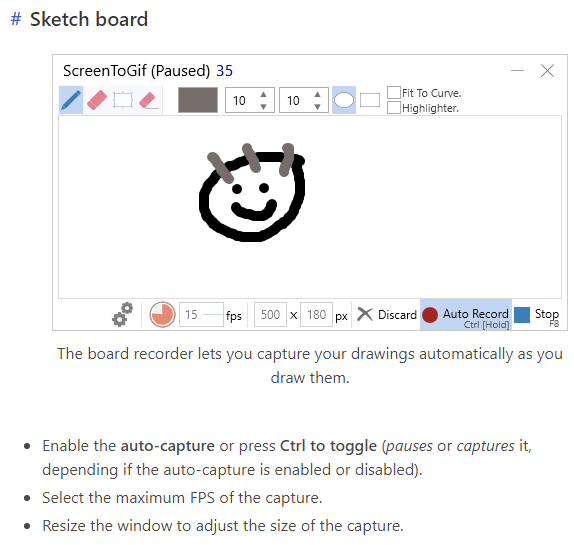
Bovendien kunt u GIF's maken van uw webcamvideo's. Wanneer u bewerkt, kunt u individuele frames en afbeeldingen manipuleren. U kunt bijschriften en tekst toepassen. Direct delen op Twitter, Facebook, LinkedIn en Reddit.
Imgflip
Deze creatietool heeft zowel video-naar-GIF- als afbeelding-naar-GIF-mogelijkheden. U kunt foto- of videobestanden van uw apparaten (pc, iOS of Android) gebruiken, of u kunt de URL van een video plakken.
U kunt uw GIF aanpassen met tekst, afbeeldingen, stickers, tekeningen en animaties. Maar Imgflip zal een watermerk op je GIF plaatsen, tenzij je een Pro rekening.
Net als Make a GIF hebben ze een hele bibliotheek met GIF's die je kunt delen.
freegifmaker.me
Het maken van GIF's met deze tool is vrij eenvoudig. Je kunt een GIF maken van afbeeldingen of van een YouTube-video.
Als je een YouTube-link gebruikt, wacht je tot de video is geladen en voer je vervolgens de starttijd en duur in voor je GIF. Dat is het. Er zijn verschillende effecten die u kunt toepassen, waaronder wervelen en zoomen. Ten slotte kunt u een GIF van uw apparaat of van een URL omkeren. Redelijk makkelijk.
gifs. com
Met GIFs.com kun je, zolang je de URL hebt, GIF's maken van video's van vrijwel overal, inclusief YouTube, Vine en Instagram. En u kunt afbeeldingen slepen en neerzetten of ze vanaf uw pc selecteren.
Natuurlijk kun je bijschriften en stickers toevoegen aan je GIF's, of ze zelfs zwart-wit maken. Je kunt ook geanimeerde stickers maken. Deze toolmaker heeft een insluitspeler die u kunt installeren om uw GIF's op uw website af te spelen.
Giphy
Met Giphy kun je GIF's maken van afbeeldingen of video's, maar ook van URL's. Deze URL's kunnen afkomstig zijn van YouTube of vele andere sites, waaronder van Giphy's grote bibliotheek met GIF's. U kunt een bijschrift, tekst, filters en andere effecten toepassen, inclusief tekeningen uit de vrije hand. En het kan GIF's in het WebM-formaat produceren voor GIF's van hogere kwaliteit.
U kunt tags aan uw GIF toevoegen, evenals een bron-URL om de oorspronkelijke bron te vermelden. En, zoals aanbevolen door Giphy, kunt u uw GIF wijzigen van Openbaar naar Privaat zodat niemand behalve jij het kunt zien en delen. U kunt rechtstreeks delen op Facebook, Twitter, Instagram, Pinterest, Tumblr, Reddit en meer.

Met veel van deze tools voor het maken van GIF's kunt u tags aan uw GIF's toevoegen. Het is goed strategie voor sociale inhoud om ze te taggen met trefwoorden die uw publiek gebruikt om uw merk of product te doorzoeken. Wanneer mensen daarnaar zoeken, verschijnen uw GIF en alle gerelateerde inhoud.
Hoe u uw GIF's op sociale media kunt gebruiken
Elk social media netwerk is een beetje anders. Sommigen hebben GIF's omarmd, anderen niet. De meeste hebben in ieder geval de mogelijkheid om geïntegreerde GIF-inhoud te gebruiken om te delen in opmerkingen en soms in berichten.
Hoe u uw GIF op Instagram kunt gebruiken
Instagram accepteert het GIF-formaat nog niet. U moet dus weten hoe u uw GIF's op het netwerk kunt krijgen. En laten we eerlijk zijn, het is niet altijd gemakkelijk om de aandacht van je publiek op Instagram te trekken wanneer iedereen plaatst foto's en video's. Maar met de populariteit van GIF's kunt u opvallen en uw Instagram-betrokkenheid .
Om je GIF's op Instagram te krijgen, moeten het MP4-bestanden zijn. Je moet ofwel je GIF maken als een MP4-bestand binnen een van de GIF-creatietools die dit ondersteunen, of het later naar MP4 converteren. Er zijn genoeg converters die er zijn, zoals VideoPro-converter . Zodra je het in het juiste formaat hebt, kun je het op je Instagramverhalen, profiel of nieuwsfeed plaatsen. Sommige mobiele apps, zoals die van Giphy, zullen je GIF en sla het op in je filmrol zodat je vanaf daar kunt posten.
Vergeet deze niet toe te voegen trefwoorden als hashtags toe aan je GIF's, zodat mensen je GIF's en inhoud kunnen vinden in zoekopdrachten.
Hoe u uw GIF's op Twitter kunt gebruiken
Er zijn twee manieren om een GIF aan je Tweet toe te voegen. Maar begrijp eerst dat je kan geen GIF toevoegen naar een Tweet met meer dan één afbeelding, of naar een Tweet met een andere GIF. U kunt echter wel een GIF toevoegen aan een privébericht. Twitter heeft ook een geïntegreerde verzameling van kant-en-klare GIF's die je kunt gebruiken in je Tweets en DM's.
De eerste manier om een GIF aan je Tweet toe te voegen is door plak de URL van je GIF aan het einde van de Tweet. U kunt de URL ophalen van de site waar u uw GIF hebt gemaakt en geüpload. Vergeet niet om je GIF's altijd als privé te markeren, zodat niemand anders ze kan zien of gebruiken.
De tweede manier om een GIF aan Twitter toe te voegen, is door deze eerst naar je pc of telefoon te downloaden. Voeg het vervolgens toe aan je Tweet op dezelfde manier waarop je een afbeelding zou toevoegen. Deze methode is vooral handig voor degenen die hun GIF niet hebben geüpload naar de bibliotheek van een creatietool.
Hoe u uw GIF's op Facebook kunt gebruiken
Op Facebook is het eenvoudig om je GIF te uploaden naar een bericht of opmerking. Gebruik de foto-/video-opties voor elk. Dit werkt voor zowel pc als mobiel. U hoeft alleen uw GIF naar de juiste plaats te laten downloaden, d.w.z. de filmrol voor mobiel.
Je kunt een GIF plaatsen door zijn koppeling (URL) als tekst bij je bericht. Zodra de GIF verschijnt, kunt u de link verwijderen en andere tekst toevoegen en dit heeft geen invloed op de GIF. Doe hetzelfde met opmerkingen, behalve dat u de link verwijdert in de voorbeeldfase van de afbeelding.
Met Facebook kun je ook GIF's gebruiken als je profielfoto, omslagvideo en als Facebook-advertenties . Je profiel-GIF wordt mogelijk niet automatisch voor alle gebruikers afgespeeld. Kies dus een aangepaste miniatuur. Je hebt zelfs de mogelijkheid om je GIF-profiel tijdelijk te maken.
Net als Twitter heeft Facebook een geïntegreerde bibliotheek met GIF's die je kunt gebruiken door te selecteren GIF van de Meer optie van Voeg toe aan je bericht .
Hoe u uw GIF's op LinkedIn gebruikt
Vanaf februari 2023 LinkedIn ondersteunt geen GIF-bestanden voor logo-afbeeldingen of omslagafbeeldingen. Maar u kunt ze toevoegen aan uw berichten, artikelen en artikelminiaturen . En als u ze voor uw titel toevoegt, wordt de GIF bovenaan weergegeven en trekt meteen de aandacht.
U kunt GIF's aan LinkedIn toevoegen, zoals afbeeldingen of door de link in uw bericht of artikel te plakken. Voeg een GIF toe aan een opmerking door deze als afbeelding toe te voegen. LinkedIn heeft ook kant-en-klare opties die u kunt gebruiken in opmerkingen en DM's.
Hoe u uw GIF's op YouTube kunt gebruiken
Het is mogelijk om een GIF toe te voegen aan je YouTube-video op een site naar keuze. Maar daarvoor heb je een video-editor nodig. Er zijn zowel betaalde als gratis opties beschikbaar op internet.
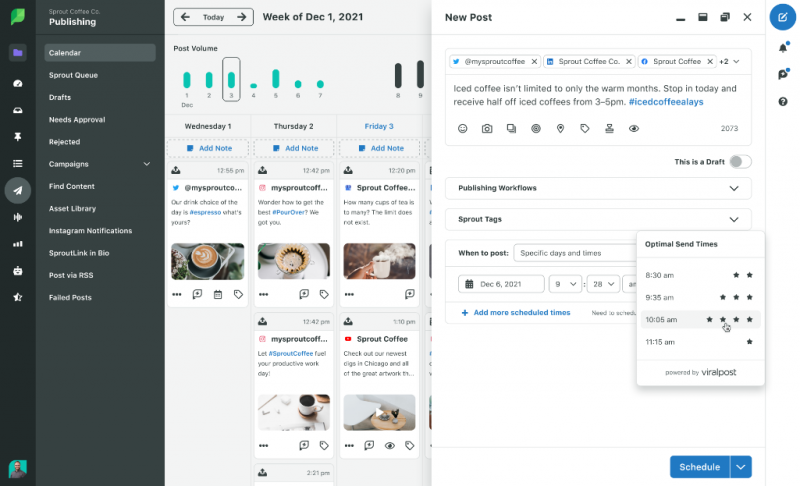
Het vermogen van uw merk om boeiende GIF's op sociale medianetwerken te plaatsen, wordt alleen maar groter. U kunt veel baat hebben bij een effectieve inhoud kalender om u te helpen bij het plannen en implementeren van uw sociale berichten. Met Sprout Social's uitgebreide Uitgever van sociale media u kunt uw sociale inhoud plannen, samenstellen en plaatsen op alle sociale netwerken vanuit één enkele tool. Het bepaalt zelfs de optimale verzendtijden voor elk van de berichten met ViralPost® .
Stel je voor wat GIF's kunnen doen voor je betrokkenheid bij sociale media
GIF's zijn een integraal onderdeel geworden van het socialemedialandschap. Ze brengen gelach en plezier. Dit is iets waarvan zelfs de meest serieuze berichten vaak kunnen profiteren.
U kunt GIF's gebruiken om uw merk te promoten, of uw punt duidelijk maken in een paar seconden van zorgvuldig samengestelde afbeeldingen. En omdat GIF's zo eenvoudig en goedkoop zijn, is het gemakkelijk om ze op te nemen in uw marketingstrategie voor sociale media .
Posts met afbeeldingen krijgen 98% meer reacties op LinkedIn. En Tweets met video's krijgen tien keer meer betrokkenheid op Twitter.
Ja, het is waar dat GIF's vaak humoristisch of zelfs gek zijn. Maar ze kunnen ook attent en informatief zijn. En ze zijn onbetwistbaar in het oog springend. Kunt u het zich veroorloven dit fenomeen te negeren?
Deel Het Met Je Vrienden:


