Ontdek Uw Aantal Engel
Toegankelijkheid van video's: hoe u YouTube-ondertitels aan uw video's toevoegt
Wanneer u video's maakt en deelt, wilt u ervoor zorgen dat uw inhoud door zoveel mogelijk mensen kan worden gebruikt. Of ze nu slechthorend zijn of gewoon in een omgeving waar het volume niet kan worden ingeschakeld, kijkers zouden van je video's moeten kunnen genieten.
Daarom is het toevoegen van ondertitels aan video's zo'n belangrijke stap bij het publiceren van je inhoud op YouTube.
Blijf lezen om te begrijpen waarom u dit in uw YouTube-strategie en hoe u ondertitels aan een video toevoegt.
66666 nummer
Waarom zijn YouTube-ondertitels belangrijk?
Er zijn vele redenen waarom je moet video-ondertitels opnemen op je YouTube-kanaal. De belangrijkste reden is het toevoegen van inclusiviteit om een nog groter publiek te bereiken.
Hieronder staan enkele van de belangrijkste redenen waarom het onderschrijven van video's een goede gewoonte is.
Verbeter de toegankelijkheid van video's
Meer dan 5% van de wereldbevolking lijdt aan gehoorverlies, en ze mogen niet worden uitgesloten van het bekijken van uw video-inhoud. Toegankelijkheid van sociale media in het algemeen is het belangrijk om op de hoogte te zijn van, in alle gevallen, niet alleen video.
Door ondertiteling aan je YouTube-video's toe te voegen, word je inclusiever. Of ze nu kijken om meer te weten te komen over uw product, service of branche, het toevoegen van ondertiteling vergroot uw publiek.
Moedig verder begrip aan
Niet iedereen leert op dezelfde manier. Dus hoewel veel mensen tevreden zijn met het bekijken en beluisteren van een video, geven anderen er de voorkeur aan tekst te hebben die ze kunnen volgen.
Het gebruik van gesloten bijschriften is ook een uitstekende manier om ESL-leerlingen te helpen. Hierdoor kunnen niet-moedertaalsprekers Engels bijschriften lezen terwijl ze naar video's luisteren, omdat ze de taal leren of degenen die te snel spreken, bijhouden.
Maar zelfs autochtone leerlingen waarderen de mogelijkheid om ondertitels in te schakelen, omdat veel mensen nog steeds graag tv kijken met ondertiteling.
Boost SEO
YouTube en Google beide indexeer de ondertitels en ondertiteling tekst. Dit geeft zoekmachines nog meer context over je video, afgezien van trefwoorden in je videotitel, beschrijving en tags. Dit helpt om uw YouTube SEO en mogelijk rangschikken voor nog meer zoekwoorden.
Het kan uw reeds geoptimaliseerde video ook nog versterken voor de focuszoekwoord (en) die u al target door deze op te nemen in uw ondertiteling. Er moet echter worden opgemerkt dat gesloten bijschriften kunnen worden geïndexeerd, niet open bijschriften. Omdat open bijschriften in het videobestand worden gecodeerd, kunnen ze niet door zoekmachines worden geïndexeerd.
Verbeter de algehele gebruikerservaring
Veel mensen willen of zijn niet in een positie waarin ze je video met geluid kunnen bekijken. Eigenlijk, 85% van de Facebook-video's worden mute bekeken.
Door ondertitels aan uw YouTube-video's toe te voegen, geeft u uw publiek de mogelijkheid om door uw kanaal te bladeren zonder een mentale notitie te maken - en later te vergeten - om uw video te bekijken wanneer ze het geluid kunnen inschakelen.
Hoe u YouTube-ondertitels aan uw video toevoegt
We hebben een paar redenen besproken waarom je ondertitels aan je YouTube-video's zou moeten toevoegen. Laten we nu de instructies bekijken, zodat u onmiddellijk kunt beginnen met het implementeren van deze tactiek.
Stap 1: Log in op je YouTube Studio
De eerste stap is om naar YouTube te gaan en in te loggen op je YouTube Studio-dashboard. Dit zou geen verrassing moeten zijn, aangezien dit je hoofddashboard is om wijzigingen aan je video's aan te brengen of om wat voor soort dan ook te bekijken kanaalanalyse
43 betekent van je houden
Stap 2: Klik op het tabblad Ondertitels in de navigatiebalk aan de linkerkant
Klik in je YouTube-dashboard op het Ondertitels tabblad in de linkerzijbalk om toegang te krijgen tot deze functie in je YouTube-video.

Stap 3: Selecteer de video waaraan u ondertitels wilt toevoegen
Hier krijg je een volledig overzicht van al je geüploade video's. Zodra je de video hebt gevonden waarnaar je de ondertitels wilt bijwerken, klik je op het potloodpictogram om deze te bewerken.
Stap 4: Stel uw taal in
Het eerste dat u hoeft te doen, is de standaardtaal voor uw video instellen. Hoewel u uiteindelijk ondertitels in verschillende talen kunt toevoegen, moet de standaardtaal gebaseerd zijn op de taal die meestal in de video wordt gesproken.
Stap # 5: bewerk de ondertitels in je video
Zodra je de taal van je video hebt bevestigd, word je naar een pagina geleid met automatische ondertitels die in jouw taal zijn toegevoegd. Klik op de Dupliceren en bewerken knop zodat u eventuele fouten in de automatisch gegenereerde ondertitels kunt corrigeren.
Je wordt naar een nieuw scherm geleid waar je de automatisch gegenereerde ondertitels kunt bewerken.

Hoewel de automatische ondertitels een goed startpunt voor u zijn, zijn ze waarschijnlijk niet nauwkeurig. Dus ga naar binnen en voeg interpunctie toe en pas eventuele onnauwkeurigheden aan. Dit zou ook het moment zijn om tijdstempels op uw ondertitels aan te passen.
nummer 51

Stap # 6: publiceer de ondertitels
Als je eenmaal tevreden bent met je ondertitels, sla je ze op en publiceer je ze. Bekijk je video om er zeker van te zijn dat ze correct worden weergegeven.
Ga altijd terug naar dit gedeelte als je extra talen aan je video-ondertitels wilt toevoegen.
Tools voor het toevoegen van YouTube-ondertitels
Als je op zoek bent naar een snellere manier om je YouTube-video te transcriberen om ondertitels toe te voegen - niet dat wij jou dat kwalijk nemen - zijn er verschillende tools die je kunt gebruiken.
Hieronder vindt u enkele tools waarmee u eenvoudig ondertitels kunt maken en aan een video kunt toevoegen.
YouTube geautomatiseerde ondertitels

Wanneer je voor het eerst ondertitels aan je video toevoegt, publiceert YouTube automatisch de automatische ondertitels die hun tool uit je video haalt.
Zoals eerder vermeld, zijn deze meestal niet 100% nauwkeurig en bevatten ze vaak niet de juiste interpunctie. Maar het kan de perfecte, volledig gratis optie zijn om u een vliegende start te geven bij het onderschrijven van video's met een beperkt budget.
Je kunt de video naast het ondertitelingsvak bekijken en pauzeren, zodat je de nodige correcties in je YouTube-ondertitels kunt aanbrengen en deze onmiddellijk kunt publiceren zodat je kijkers er toegang toe hebben terwijl ze je video's bekijken.
Rev
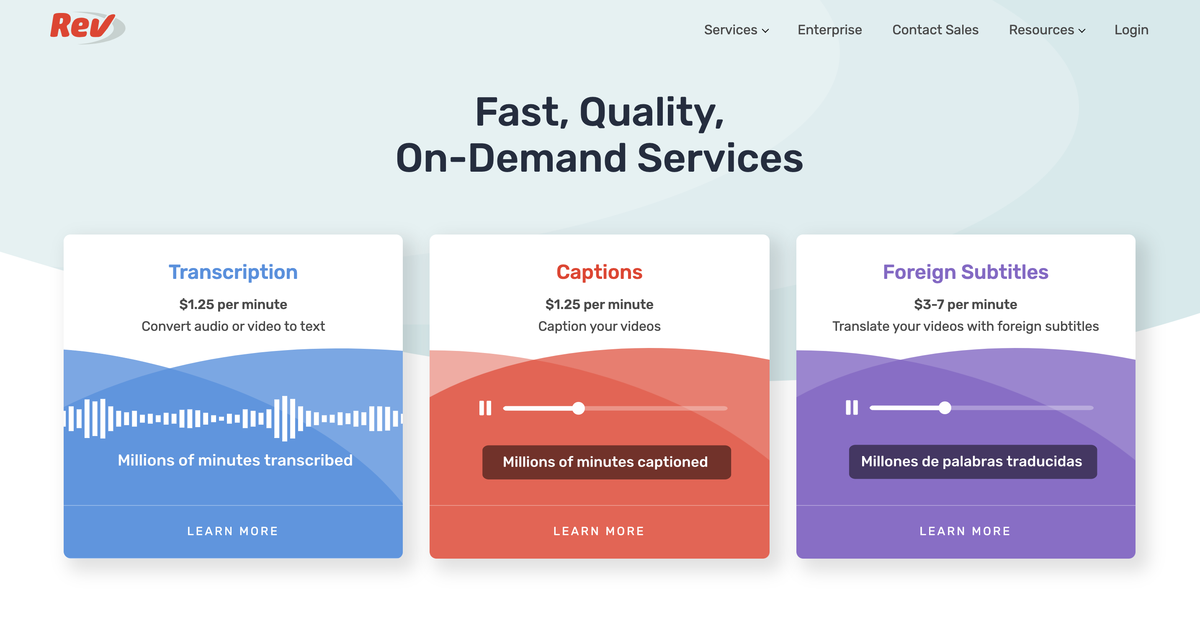
Rev is een transcriptiebedrijf dat tegen betaling een aantal verschillende transcriptiemogelijkheden aanbiedt. U kunt ondertitels voor uw video's laten schrijven door menselijke professionals met 99% nauwkeurigheid voor $ 1,25 per minuut, of u kunt een transcriptie krijgen met een beperkt budget en hun AI-machine uw inhoud laten transcriberen met 80% nauwkeurigheid voor $ 0,25 per minuut.
Met zijn verschillende aanbiedingen kan Rev in verschillende budgetten passen en het gemakkelijk maken om ondertitels voor uw YouTube-video's te krijgen. Zodra je transcripties zijn voltooid, kun je ze gemakkelijk in de ondertiteleditor op YouTube plakken en ze publiceren.
betekenis van 322
Otter.ai
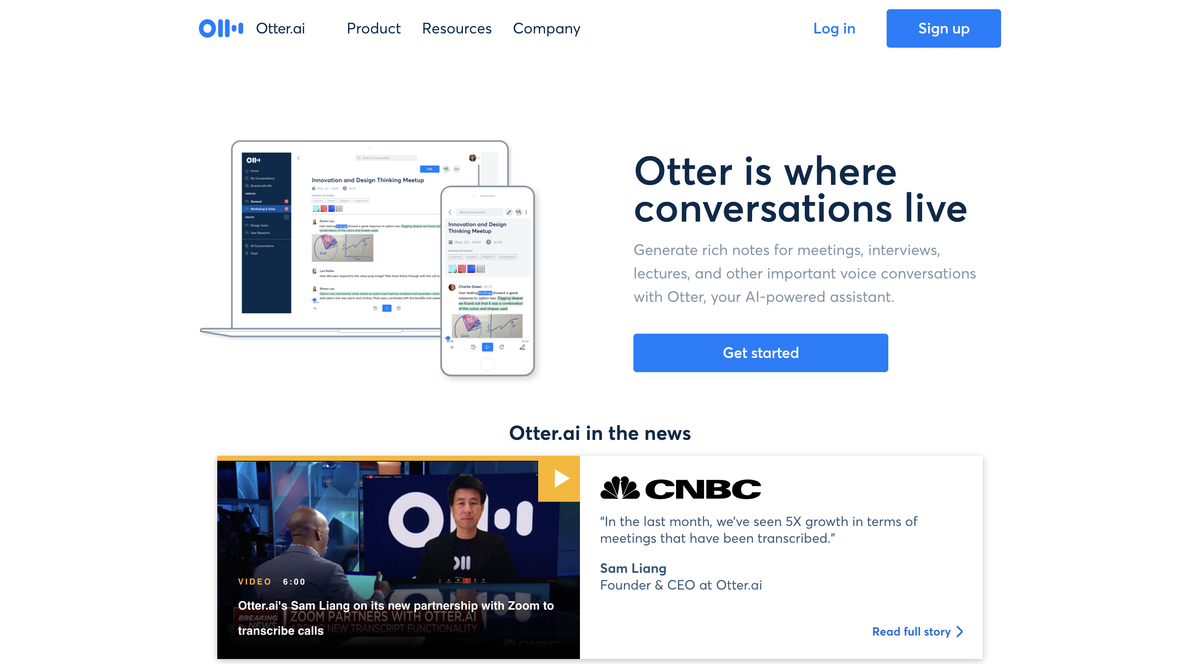
Otter.ai is transcriptiesoftware die kan worden gebruikt voor live transcripties van vergaderingen, videoconferenties en uw YouTube-video's om zeer nauwkeurige bijschriften en notulen te maken.
De AI-aangedreven software zorgt voor onmiddellijke, geautomatiseerde transcripties van uw vergaderingen en video's tegen een betaalbare prijs.
Otter.ai heeft een gratis abonnement met een limiet van 600 minuten transcriptie en premium abonnementen vanaf $ 12,99 per maand, zodat je gemakkelijk aan de slag kunt met het transcriberen van je YouTube-video's en ondertitels kunt toevoegen aan elke nieuwe video die je publiceert.
Subly

Onze laatste toolaanbeveling om u te helpen bij het online toevoegen van ondertitels aan video is Subly Deze tool is speciaal gemaakt voor het onderschrijven van video's voor toegankelijkheid en gebruikerservaring.
tweelingvlam 222
Er zijn een aantal verschillende manieren waarop u ondertitels voor uw video's kunt maken. U kunt de tool automatisch de bijschriften op uw video laten overlappen in uw keuze van lettertype en kleur, of u kunt de bijschrifttekst downloaden om toe te voegen aan een video-editor.
Terwijl overlappende video-ondertitels perfect kunnen zijn voor platforms zoals Facebook of Instagramverhalen , u wilt dat uw YouTube-ondertitels leesbaar zijn voor zoekmachines. Daarom wilt u het tekstbestand exporteren, zodat u de bijschriften in het ondertiteltekstgebied op YouTube kunt plakken.
Subly wordt geleverd met een gratis abonnement voor maximaal 40 minuten transcriptie, wat perfect is voor wanneer je regelmatig kortere video's maakt en deelt op YouTube. Als je meer dan 40 minuten nodig hebt, beginnen pro-abonnementen bij slechts $ 8 / maand voor 100-1.000 minuten transcriptie per maand.
Begin met het toevoegen van YouTube-ondertitels aan uw video's
Toegankelijkheid en gebruikerservaring zijn belangrijke zaken waarmee u rekening moet houden voor al uw online inhoud en voor alle doelgroepen. Lees ons bericht op voor nog meer informatie over het toegankelijk en inclusief maken van uw sociale media-inhoud online toegankelijkheid hier
Deel Het Met Je Vrienden:


