Ontdek Uw Aantal Engel
6 eenvoudige stappen om Instagram-berichten te plannen
Het opbouwen van een succesvol merkimago gaat over op het juiste moment op de juiste plek zijn. En momenteel dat juiste plaats lijkt veel op Instagram. Met een geschatte 25 miljoen merken op het netwerk is het geen wonder dat bedrijven blijven zoeken naar manieren om Instagram-berichten in te plannen en uiteindelijk geweldige inhoud te produceren.
Net als op elk ander socialmediakanaal, is het leren van Instagram-posts een cruciale rol voor strategen. Het hebben van een ideale Instagram-planning leidt er echter toe dat sommige marketeers in meerdere sociale tools investeren.
We zijn hier om dat te negeren en je te laten zien hoe je Instagram-berichten kunt plannen met HASHTAGS, zodat al je tools voor betrokkenheid op sociale media, publicatie en analyse allemaal op één plek zijn.
Hoe Instagram-berichten te plannen met HASHTAGS
Om Instagram-berichten te plannen, moet je een tool voor het publiceren van sociale media zoals Sprout. We maken het gemakkelijk om uw afbeelding te uploaden, uw inhoud af te ronden en in te plannen. Plan uw bericht vanuit Sprout, en wanneer het tijd is om te plaatsen, ontvangt u een pushmelding van onze mobiele app
engelennummers 919
Wanneer je de melding ontvangt, tik je op 'Delen op Instagram' in de mobiele Sprout-app om het bericht naar Instagram te sturen. Daar kun je het bijschrift plakken (dat automatisch naar je klembord wordt gekopieerd nadat je op Delen hebt getikt) en de laatste wijzigingen in het bericht aanbrengen.
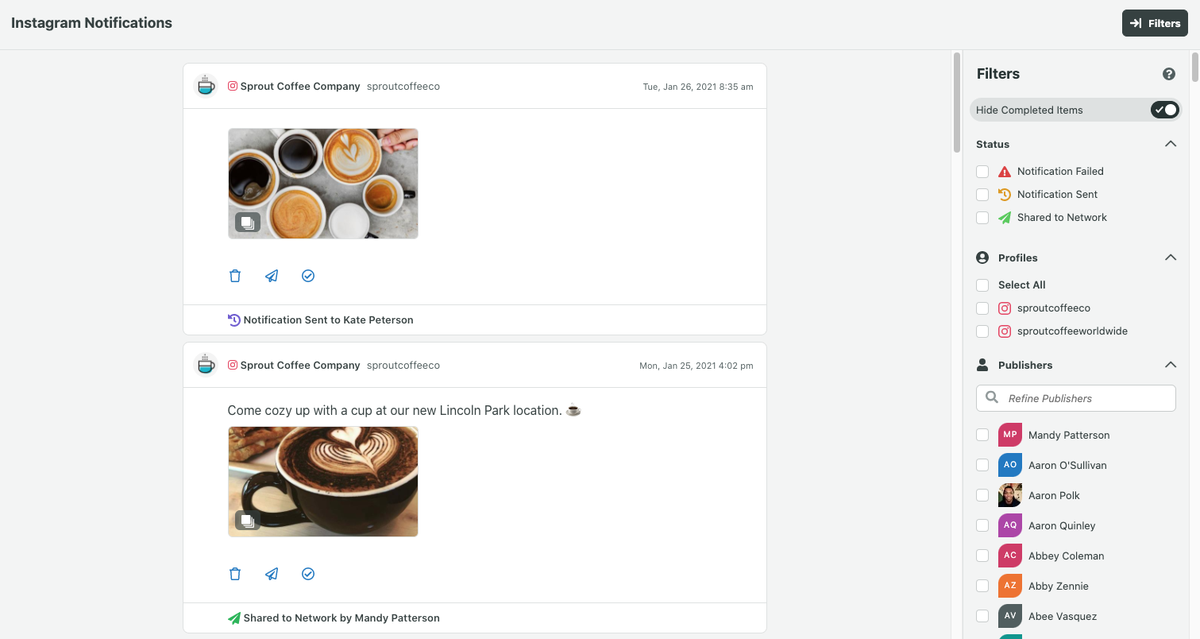
Hier is een nauwkeurig, stapsgewijs proces voor het plannen van Instagram-berichten op Sprout:
1. Maak je Instagram-afbeelding
De eerste stap bij het plannen van Instagram-berichten is het genereren van geweldige inhoud. Dit begint met het maken van uw afbeelding om te plaatsen. Als je hulp nodig hebt bij wat je moet publiceren, bekijk dan onze gids op Ideeën voor Instagram-berichten
Via Sprout's Toolset publiceren kun je eenvoudig je Instagram-afbeelding uploaden op alle Sprout-abonnementen. Bovendien hoef je je bericht niet alleen op Instagram te plannen. Met de volledig geïntegreerde functie kun je tegelijkertijd plannen op LinkedIn, Twitter, Facebook en Instagram.
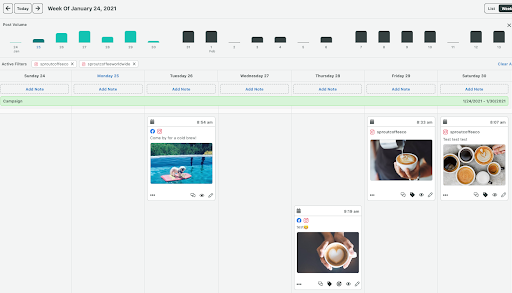
2. Bewerk en verbeter je Instagram-bericht
Nadat je je perfecte Instagram-foto hebt geüpload, is het tijd om je afbeelding te bewerken. U kunt afbeeldingen in Compose bewerken met een geïntegreerd Hulpmiddel voor het bewerken van afbeeldingen van Adobe Creative SDK.

Hier kunt u bijsnijden, effecten toevoegen, overlays, belichting en focus wijzigen. Instagram staat algemeen bekend als een plek voor creatieve inhoud. Zorg ervoor dat u geen overhaast bewerkte afbeeldingen op uw profiel plaatst.
Nadat je je afbeelding hebt gepolijst, kun je andere Instagram-gebruikers rechtstreeks op je foto taggen of hashtags toevoegen aan de eerste Instagram-opmerking.
Gebruikers herkennen wanneer uw inhoud gepolijst is en er op zijn best uitziet. Om het aantal shares, vind-ik-leuks en reacties te vergroten, moet je ervoor zorgen dat je posts grondig worden bewerkt voordat ze live gaan.

3. Selecteer het Instagram-account en de uitgever
Nadat u uw inhoud heeft bewerkt, selecteert u het account waarnaar u wilt posten. Jij kan beheer meerdere Instagram-accounts in Sprout bij het plannen van uw inhoud. Dit maakt het veel gemakkelijker om niet alleen je favoriete Instagram-account te selecteren, maar ook andere sociale netwerken die zijn verbonden met je Sprout-dashboard.
Voor veel bedrijven is het nodig om op meerdere Instagram-accounts te publiceren. Voor het beheren van de publicatie voor deze accounts moet de maker van de inhoud goedkeuring van de inhoud krijgen, de timing van de post coördineren en ervoor zorgen dat iemand is ingelogd op het juiste account om de post te publiceren.
Gelukkig met Sprout, jouw social media team kan voor elk bericht een aangewezen uitgever selecteren die de pushmelding ontvangt wanneer het tijd is om te posten.
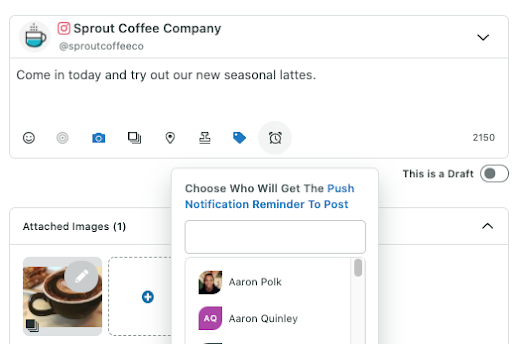
Klik op het wekkerpictogram in het venster Opstellen om uw uitgever te selecteren. Dit proces helpt bedrijven om publicatietaken voor meerdere accounts te delegeren en te beslissen wie de post op het geplande tijdstip publiceert.
4. Maak uw post klaar voor publicatie
Nadat u uw inhoud heeft bewerkt en goedgekeurd, wilt u de post naar Concept, Wachtrij sturen, plannen, ter goedkeuring indienen of de pushmelding onmiddellijk verzenden. Laten we elke optie eens bekijken en bekijken hoe deze voor u werkt:
- Droogte: Weet je niet zeker of je klaar bent voor dit soort Instagram-berichten? Wat als u meerdere berichten wilt maken die op elk moment kunnen worden gepubliceerd? Concept is een geweldige plek om je onvoltooide inhoud of dingen die nog moeten worden goedgekeurd, neer te zetten.
- Wachtrij: Het plaatsen van inhoud in de Sprout-wachtrij is ideaal voor bewerkte berichten die klaar zijn om live te gaan. Sommige inhoud lijkt misschien geschikt op bepaalde dagen of je kunt gewoon Instagram-afbeeldingen klaarmaken voor het weekend in de wachtrij. Wanneer u uw Instagram-berichten in de wachtrij plaatst, kiest Sprout de beste tijd om te publiceren binnen het venster dat u opgeeft.
- Schema: Gebruik de planningsfunctie wanneer u uw Instagram-berichten op een bepaald tijdstip wilt publiceren. Dit is geweldig als je een Instagram-wedstrijd en willen dat het bericht live gaat wanneer het begint. Het is ook handig als u een Instagram-bericht plant als onderdeel van een grotere campagne en inhoud nodig heeft om op een bepaald tijdstip van de dag uit te gaan. Plan voltooide inhoud voor de toekomst en bekijk uw geplande berichten in de publicatiekalender van Sprout.
- Indienen voor goedkeuring: Door een goedkeurder te kiezen, zorgt u ervoor dat uw inhoud correct wordt bewerkt, grammaticaal correct, actueel en merkwaardig is. Selecteer specifieke goedkeurders om uw inhoud te beoordelen voordat deze live gaat.
- Sturen: Als u geen goedkeuringsproces nodig heeft en meteen wilt publiceren, klikt u op verzenden.
5. Ontvang een bericht om te posten
Voor degenen die een Instagram-bericht plannen of indienen via Sprout, ontvangt u een mobiele melding op het geselecteerde tijdstip of onmiddellijk nadat u op Sturen Omdat de API van Instagram niet toestaat dat andere platforms rechtstreeks op zijn netwerk posten, heeft Sprout een meldingssysteem ontwikkeld dat het plannen van inhoud vereenvoudigt.
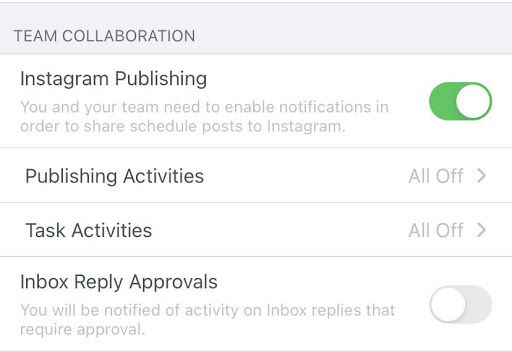
Om deze waarschuwingen te ontvangen, moet u 'Meldingen toestaan' selecteren op uw mobiele apparaat. Alle waarschuwingen voor geplande inhoud worden naar de juiste gebruikers gestuurd. Vanuit de melding kun je de mobiele app van Sprout eenvoudig openen om de afbeelding en het bijschrift naar Instagram te sturen.
6. Stuur eenvoudig inhoud naar Instagram
Wanneer de Instagram-uitgever de melding ontvangt om te posten, kunnen ze op de melding tikken om de mobiele Sprout-app te openen. Van daaruit zien ze een voorbeeld van de afbeelding en beschrijving en naar welk Instagram-account de post gaat. Ze tikken op Delen op Instagram, waardoor de Instagram-app met het juiste profiel wordt geopend.
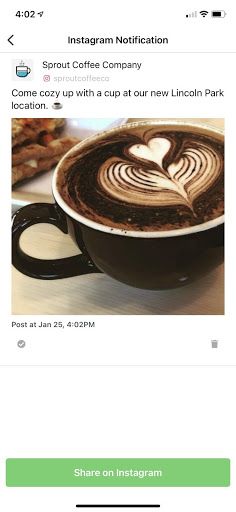
Vervolgens kan de Instagram-uitgever het Instagram-bijschrift van zijn klembord in het beschrijvingsveld op Instagram plakken. Nadat ze de inhoud voor het laatst hebben bekeken, een specifieke locatie hebben toegevoegd en eventuele beeldbewerkingen hebben voltooid, kunnen ze op Delen tikken.
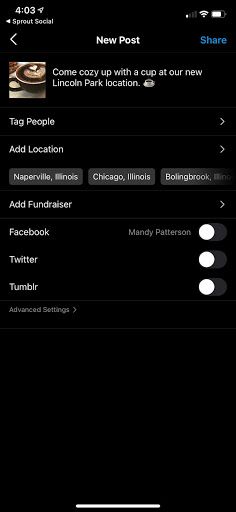
Het proces is snel en gemakkelijk voor merken die Instagram-berichten willen plannen. Bespaar tijd en geld op je Instagram-planning via HASHTAGS. Wil je het een keer uitproberen?
Meld u aan voor een gratis proefperiode van 30 dagen om de Instagram-planningstools van HASHTAGS te gebruiken.
Monitor en meet uw Instagram-inhoud
Het plannen van Instagram-inhoud is eenvoudig, maar het kan een grotere uitdaging zijn om te weten welke afbeelding resoneert met uw publiek. Natuurlijk kun je ijdelheidstatistieken bijhouden, zoals vind-ik-leuks en reacties, maar met Analytics-tools voor Instagram stelt gebruikers in staat om hashtags, posts en opmerkingen te volgen en te volgen, allemaal in één inbox. Leer hoe u uw Instagram-publiek effectiever kunt bereiken, zodat u de beste en meest boeiende inhoud produceert.
Deel Het Met Je Vrienden:


