Ontdek Uw Aantal Engel
Gedetailleerd worden met berichtgegevens met behulp van Sprout's Inbox Export
Soms geeft het analyseren van cijfers en het uitvoeren van een diepgaande kwantitatieve analyse niet alle inzichten die u nodig heeft. Daarom is het belangrijk om ook de context van de sociale gesprekken van uw merk.
Met Sprout's Slimme inbox is het eenvoudig om gesprekken in realtime te volgen, op alle sociale profielen, op elk sociaal kanaal. Het biedt snelle toegang tot uitgebreide gegevens op berichtniveau waarmee u de analyses in uw Reporting Suite kunt benutten. Door bijvoorbeeld de tagging-workflow in de inbox te gebruiken in combinatie met uw tagrapport, krijgt u meetbaar inzicht in de impact van berichten en kunt u volume, nieuwe thema's en prestatiepatronen ontdekken.
Voor een beter begrip van sociale gesprekken die verder gaan dan cijfers, kunnen Sprout-gebruikers in de Geavanceerd plan kan nu Sprouts Inbox Export gebruiken om diepere, contextuele analyse van berichtinhoud uit te voeren door inkomende en verzonden berichten rechtstreeks vanuit de Smart Inbox te exporteren.
Configureer uw slimme inbox
Voordat u inhoud exporteert, is het belangrijk op te merken dat berichten eenvoudig kunnen worden geconfigureerd in de Smart Inbox.Afhankelijk van de specifieke berichtgegevens die u wilt bekijken, zijn er een aantal verschillende manieren om uw inbox te organiseren.
Met berichtfilters kunt u berichten isoleren en sorteren, zodat u zich kunt concentreren op precies datgene waarnaar u op zoek bent. Selecteer de exacte profielen, berichttypen en trefwoorden die voor u het belangrijkst zijn.
Als alternatief kunt u ervoor kiezen om te exporteren alle berichten uit een specifiek tijdsbestek. Controleren Selecteer alles in de berichtfilters en selecteer vervolgens een datumbereik in het postvak IN-diagram om de berichtactiviteit tussen bepaalde datums te bekijken.
3333 wat betekent doreen deugd

Analyseer berichtkwaliteit met CSV-sortering en filter
Met Inbox Export kunnen social media-professionals effectief inspelen op sociale berichten vanuit hun Smart Inbox. Dit maakt het gemakkelijk om de context van betrokkenheid rond tags, evenementen, campagnes en andere sociale initiatieven te vergelijken en te evalueren. Door in de inhoud van een bericht te graven, kunt u beginnen met het uitpakken van de kwaliteit van berichten.
Hieronder vindt u een aantal manieren waarop u uw CSV-bestand kunt sorteren en filteren om het meeste uit Inbox Export te halen.
wat betekent 455?
Sorteer of filter op:
- Merkzoekwoorden : Vergelijk activiteiten die overal plaatsvinden merkzoekwoorden voor een bepaald tijdsbestek. Sorteer het Berichttypen kolom door Merkzoekwoord om het sentiment en de toon te meten over specifieke zoekwoorden die vaak worden gebruikt met uw merknaam op sociale media, en om patronen in het gebruik van zoekwoorden te ontdekken. U kunt ook rijen met specifieke merkzoekwoorden optellen om het volumeaandeel over een specifieke periode te bepalen. #SproutTip : Sprout’s Twitter-trefwoordrapport - beschikbaar in Professional en Geavanceerde plannen —Is een geweldig hulpmiddel voor het analyseren van het aandeel spraak- en groeitrends voor een groep zoekwoorden.
- Tags : Tags zijn een geweldige manier om blijf georganiseerd en gefocust bij het reageren op de dagelijkse stroom van inkomende berichten. De ... gebruiken Tag-rapport kun je een feed met getagde berichten filteren om de conversaties te bekijken die onder die specifieke tag zijn gelabeld. Wanneer u berichten exporteert vanuit de Smart Inbox, kunt u geavanceerd sorteren en filteren in de CSV uitvoeren. Sorteer op Tags en tags toe te kennen aan specifieke netwerken om het gebruik tussen kanalen te vergelijken.
- Advertentiereacties : Evalueer de ROI van betaalde campagnes en meet hoe consumenten op uw advertenties reageren. Sorteer op Berichttypen en filter Advertentiereacties om de kwaliteit van betrokkenheid bij verschillende Facebook- en Instagram-advertenties en datumbereiken. Voeg een extra kolom toe om reacties te labelen als actief versus passief of positief versus negatief, om uw merkbetrokkenheidsstrategie voor betaalde sociale advertenties beter te informeren.
- Privé- en privéberichten : Er is een schril contrast tussen de manier waarop consumenten uw merk publiekelijk of privé betrekken. Sorteer op Berichttypen en isoleer Privaat en Directe berichten om de belangrijkste verschillen tussen openbare en privéberichtinhoud te belichten. Identificeer trends in privéberichten en gebruik die inzichten vervolgens om geautomatiseerde gespreksworkflows mee uit te bouwen chatbots op sociale media
- Verzonden vanuit berichten : Wie praat er precies met of over uw merk op social media? Hoe vaak zijn ze boeiend en wat zeggen ze? De ... gebruiken Mensen en merken praten vaak over sectie in het Twitter-trendsrapport, kunt u maandelijks gebruikers zien die u regelmatig op Twitter vermelden. Inbox Export stelt je in staat om advocaten en beïnvloeders te zien op andere netwerken dan Twitter en biedt de flexibiliteit om datums te delen en te dobbelen om op een gedetailleerder niveau te analyseren. Sorteer op Van naam om uw meest actieve consumenten op social media te identificeren.
Krijg een diepere context met CSV-zoekopdrachten
Bij het bekijken van geëxporteerde berichten kunnen gebruikers gemakkelijk in het CSV-bestand zoeken om specifieke trefwoorden te lokaliseren en meer inzicht te krijgen in de berichtactiviteit. Verwijs snel naar trefwoorden, zinnen of datums om belangrijke trends op te merken en een diepere context te krijgen rond specifieke campagnes of activiteiten in een bepaald tijdsbestek.
- Berichten met een specifiek woord : Herhaal vermeldingen van een specifiek woord - misschien herinnert u zich het nog dat u het in een vorig gesprek hebt gezien, of misschien zoekt u negatieve of positieve reacties op. Zoek op een specifiek woord en blader vervolgens snel door het CSV-bestand om relevante berichten te markeren.
- Productnamen : Of het nu gaat om het samenstellen van specifieke productvragen of het verzamelen van feedback over de lancering van een nieuwe functie, het zoeken naar een productnaam kan u helpen om efficiënter informatie te verstrekken aan klantenondersteuning en productteams.
- Specifieke gebruikers : Verbind de punten tijdens uw klantreis wanneer u specifieke gebruikers of influencers zoekt. Traceer hoogwaardige (of zelfs mislukte) conversies terug naar de oorsprong van het gesprek. Let op hoe het zich ontvouwt. Als ze negatief zijn, gebruik die gegevens dan om proactieve maatregelen in uw klantenservicestrategie te ontwikkelen. Als ze positief zijn, identificeer dan patronen en gebruik deze informatie (en ook deze personen) voor sociale marketingmogelijkheden.
- Specifieke data : Met de Smart Inbox kunnen gebruikers eenvoudig datums aanpassen op basis van verschillende vooraf ingestelde tijdsperioden en de feed verlagen tot in een 24-uurs bucket. Profiteer vervolgens van Inbox Export om uw zoekopdracht aan te passen, naar specifieke datums te gaan en in te zoomen op het precieze moment waarop een trend werd geboren, of zelfs om een overzicht te krijgen van activiteiten en berichtinhoud rond een belangrijke gebeurtenis.
Excel Best Practices
Informatie uit uw CSV-bestand zal bijzonder waardevol blijken te zijn, vooral als u bent uitgerust met een paar eenvoudige Excel-trucs. Hieronder vindt u enkele tips voor het gebruik van Excel om ervoor te zorgen dat u het meeste uit Inbox Export haalt.
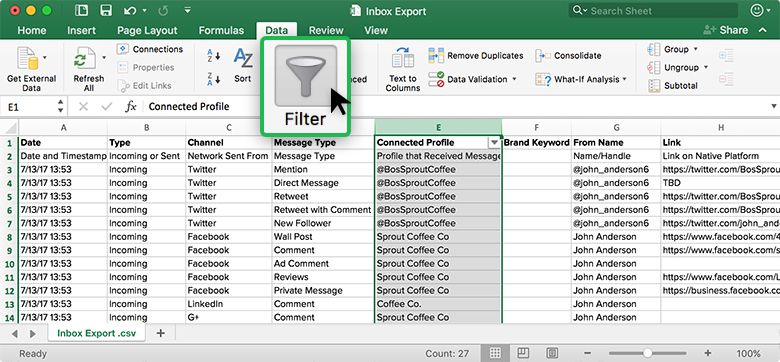
Filters toepassen : U kunt filters toepassen op kolommen om specifieke informatie te verwijderen.
- Selecteer een kolom. In de Gegevens tabblad , selecteer Filters
- Klik op de vervolgkeuzepijl in de bovenhoek van de eerste cel in de kolom.
- Filter op trefwoord, datum of maand. Of vink specifieke trefwoorden of woordgroepen uit afzonderlijke cellen af.
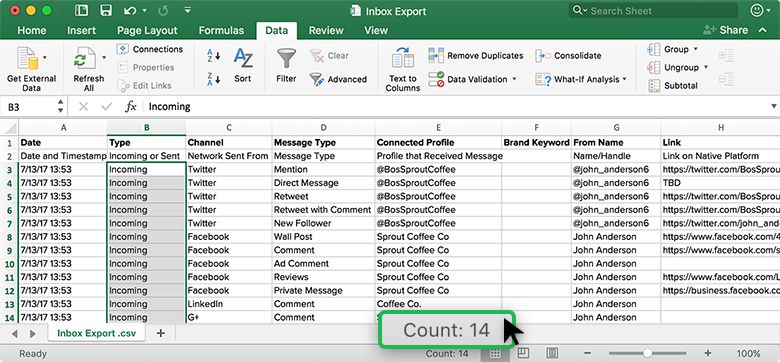
Som : Na het filteren kunt u snel items onder een bepaalde kolom optellen om het volume voor een berichttype, trefwoord of tag te meten.
- Selecteer een cel en houd shift ingedrukt om alle items te selecteren die u wilt optellen.
- Zoek het totaal, in de onderste balk met het label Tellen
Als bevat : U kunt ook het aantal keren tellen dat een trefwoord of tag wordt vermeld in een specifieke kolom met een “If Contains” -formule.
Typ = AANTAL.ALS (COLUMN: COLUMN, '* tag_name *') in een cel net onder een bepaalde kolom.
Als u bijvoorbeeld wilt weten hoeveel berichten zijn getagd onder 'facturering', voert u = AANTAL.ALS (J: J, '* facturering *') in.
644 nummer
Opmerking: u kunt ook 'If Bevat' gebruiken om naar een specifiek woord in berichten te zoeken.
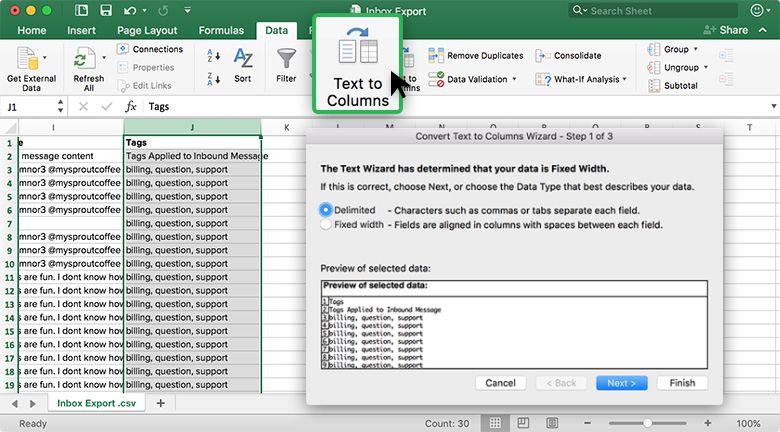
Door komma's gescheiden : Als u meerdere tags aan een bericht hebt toegewezen, verschijnen ze allemaal in dezelfde kolom. Om elke tag in een eigen kolom te scheiden, kunt u elke waarde scheiden met Comma Delimited.
- Selecteer de kolom Tags.
- Klik op de Gegevens tabblad Selecteer Tekst naar kolommen
- Selecteer Afgebakend Dan klikken De volgende
- Controleren Paragraaf Klik De volgende
- Klik Af hebben
Vergelijk tags : Als je tags voor alle berichten wilt vergelijken, kun je ze handmatig scheiden met een combinatie van filters en markeringskolommen.
- Voeg een filter toe aan het Tags kolom 'J'.
- Filter op een specifieke tag.
- Voeg rechts een kolom toe. Label het met de tagnaam.
- Typ een X of een ander symbool voor elke rij in de kolom tag_name.
- Selecteer Filter wissen
- Herhaal voor andere tags.
De Inbox Export-tool van Sprout biedt meer inzicht dan alleen prestaties en onbewerkte gegevens. Het geeft merken een beter begrip van de context en de kwaliteit van hun sociale communicatie. Inbox Export helpt het mogelijk te maken om zinvolle inzichten over publiek, team en sociale aanwezigheid naar boven te halen, en uiteindelijk de algemene bedrijfsdoelstellingen te informeren.
Als u nog andere praktische tips heeft voor het sorteren van inhoud, kunt u hieronder reageren en delen!
Deel Het Met Je Vrienden:


