Ontdek Uw Aantal Engel
Een stapsgewijze handleiding voor het gebruik van Facebook Business Manager
Beheer je nog steeds je Facebook-pagina's en advertentieaccounts via je persoonlijke account? Hoewel dat prima is als u in uw eentje uw eigen kleine bedrijf beheert, is dat niet het geval als u met een team werkt. Het delen van aanmeldingen opent de deur naar beveiligings- en privacyproblemen, en het handmatig toevoegen en toewijzen van rollen aan teamgenoten op een Facebook-pagina kan vervelend zijn.
Dit maakt het cruciaal voor zowel bureaus als bedrijven om de Facebook Business Manager te gebruiken, zodat ze hun Facebook-pagina's en advertentieaccounts veilig op één plek kunnen beheren.
Als je de Facebook Business Manager nog niet bent gaan gebruiken omdat het verwarrend of intimiderend lijkt, heb je geluk. Dit bericht geeft u een gedetailleerde handleiding over het gebruik van Facebook Business Manager en hoe uw bedrijf hiervan kan profiteren. Laten we erin duiken.
Wat is Facebook Business Manager?
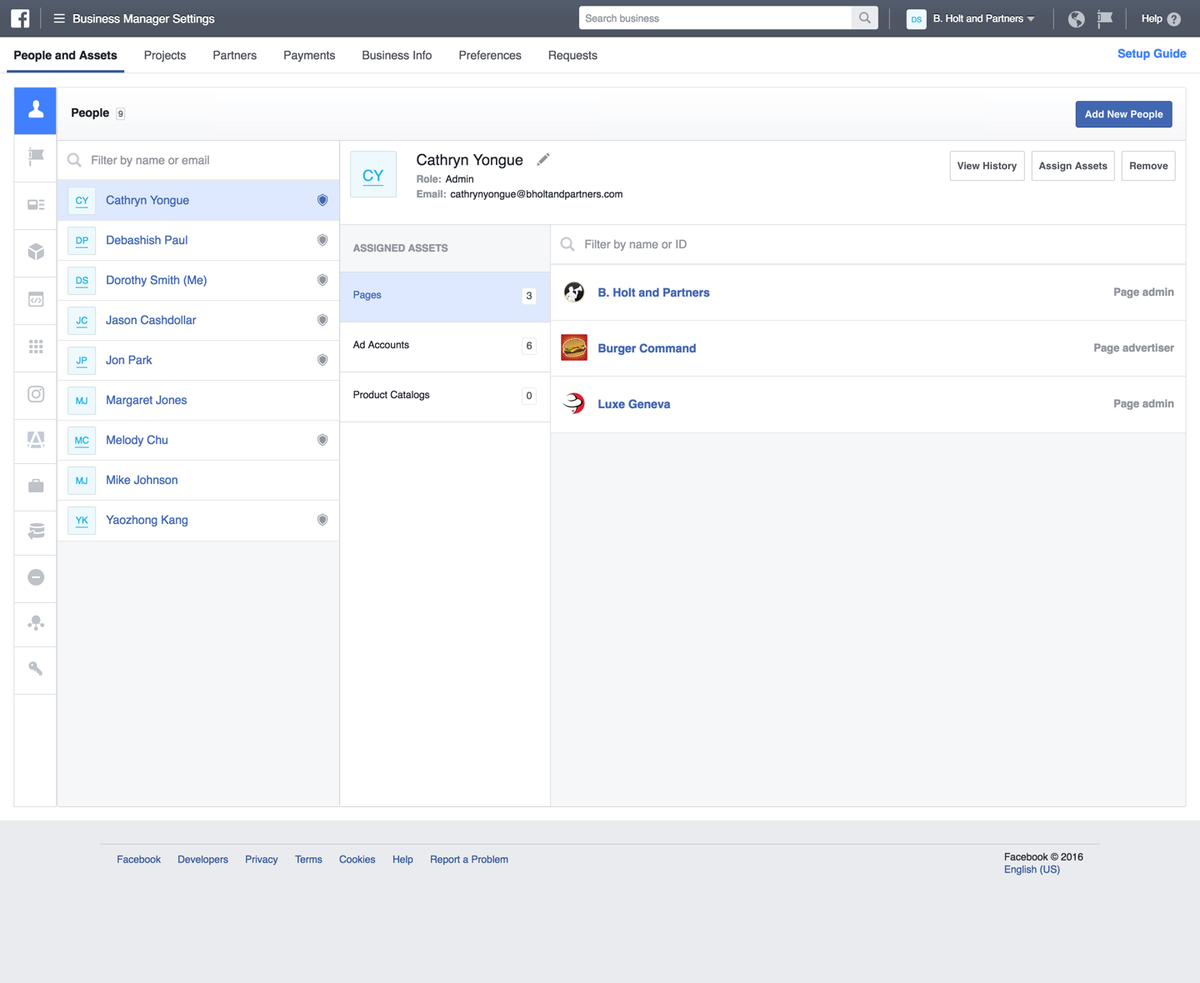
Zoals de naam al doet vermoeden, is de Facebook Business Manager een tool waarmee u meerdere Facebook-pagina's, bedrijfsmiddelen en advertentieaccounts, evenals Instagram-accounts en productcatalogi op één plek kunt beheren. Hiermee kunt u ook volledige of gedeeltelijke toegang verlenen aan teamleden op basis van hun rol. Dit betekent dat u taken naadloos veilig kunt delegeren tussen meerdere medewerkers.
Voor bureaus betekent dit dat u meerdere Facebook-pagina's van klanten aan uw Facebook Business Manager-account kunt koppelen zonder de persoonlijke Facebook-accounts van u of uw werknemers als beheerders te koppelen. Voor bedrijven betekent dit ook dat werknemers uw Facebook-pagina kunnen beheren zonder in wezen het eigendom van uw pagina of activa te hebben.
6 voordelen van Facebook Business Manager
Nu je weet wat Facebook Business Manager is, heb je een idee waarom je het zou moeten gebruiken. Maar laten we eens kijken naar de belangrijkste voordelen van de tool:
- Scheid uw persoonlijke profiel van uw bedrijfspagina. Dit betekent dat je je geen zorgen meer hoeft te maken over privacyproblemen of per ongeluk iets op je Facebook-pagina plaatst dat bedoeld is voor je persoonlijke Facebook-profiel (of vice versa).
- Beheer effectief meerdere Facebook-advertentieaccounts en -pagina's op één plek. Dit betekent dat u een centrale locatie heeft om uw advertenties bij te houden en na de uitvoering , waardoor u uw inspanningen gemakkelijker kunt organiseren.
- Deel de toegang veilig met meerdere mensen. U kunt agentschappen, partners of leveranciers toegang geven zonder hen het eigendom van uw bedrijfsmiddelen te geven. We zullen u later in dit artikel laten zien hoe u dit doet.
- Bepaal hoeveel toegang elke medewerker heeft op basis van zijn rol. Dit vereenvoudigt het proces van het delegeren van taken en het toezicht op wat uw medewerkers doen zonder de veiligheid in gevaar te brengen.
- Trek eenvoudig de toegang in voor mensen die niet meer voor u werken. Nogmaals, omdat persoonlijke profielen niet zijn gekoppeld aan de Facebook-pagina van u of uw klanten, is het gemakkelijk om een up-to-date rooster bij te houden in Business Manager.
- Bouw verschillende aangepaste doelgroepen voor verschillende advertentiecampagnes. Dit is met name handig voor bureaus die advertenties voor meerdere klanten moeten weergeven, maar ook voor bedrijven die zich op verschillende soorten doelgroepen richten.

Wie moet een Facebook Business Manager-account maken?
Als u een klein bedrijf aan huis heeft en uw eigen sociale accounts beheert, heeft u niet per se een Facebook Business Manager-account nodig. Maar het is een must als:
- Uw bedrijf heeft een team van mensen die uw marketinginspanningen en / of uw aanwezigheid op sociale media beheren.
- U werkt samen met leveranciers die u helpen uw advertenties en / of Facebook-pagina weer te geven of te beheren, maar u wilt niet al uw activa overdragen.
- U bent een bureau dat meerdere Facebook- of Instagram-pagina's en / of advertentieaccounts voor klanten beheert.
- U moet bepalen wie toegang heeft tot en toestemming heeft voor uw Facebook-pagina en u wilt het eigendom niet overdragen aan werknemers of bureaus die uw bedrijfsmiddelen beheren.
Ga aan de slag met Facebook Business Manager
Van wat we tot nu toe hebben vastgesteld, heb je een duidelijk idee van alle redenen waarom je bedrijf of bureau de Facebook Business Manager zou moeten gaan gebruiken. Laten we nu naar het belangrijkste deel gaan: hoe u Facebook Business Manager kunt gebruiken.
1. Stel uw Business Manager-account in
Op dit moment gaan we ervan uit dat u dit al doet een Facebook-bedrijfspagina opzetten Als je dat nog niet hebt gedaan, doe dat dan eerst. Anders moet u een Business Manager-account aanmaken.
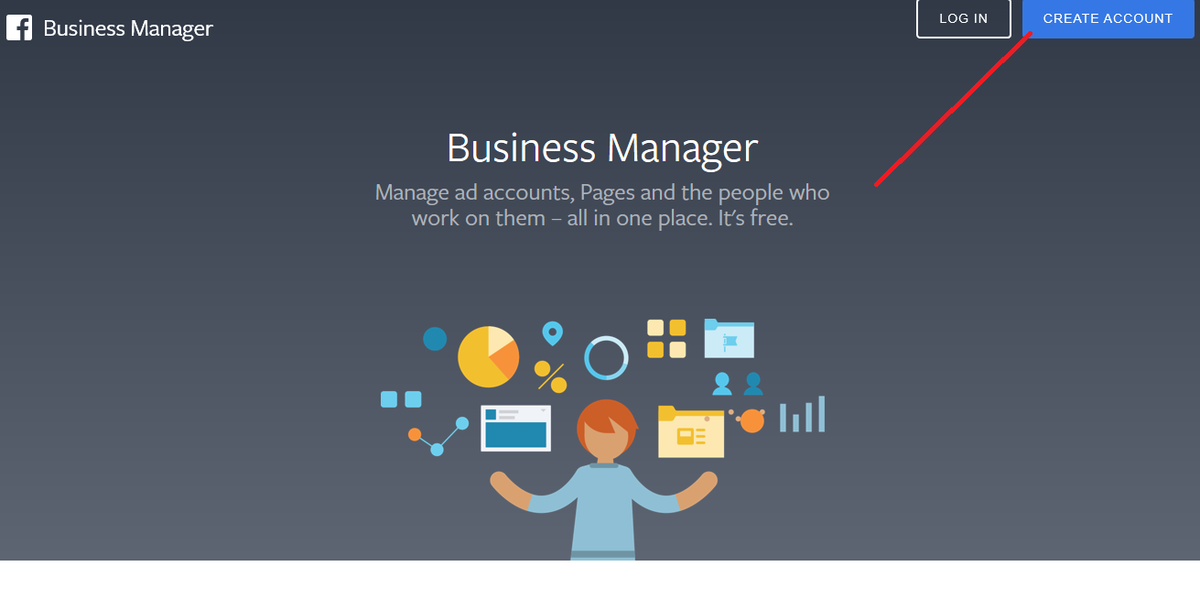
Ga hiervoor naar het Facebook-bedrijfsmanager pagina en klik op 'Account maken'.
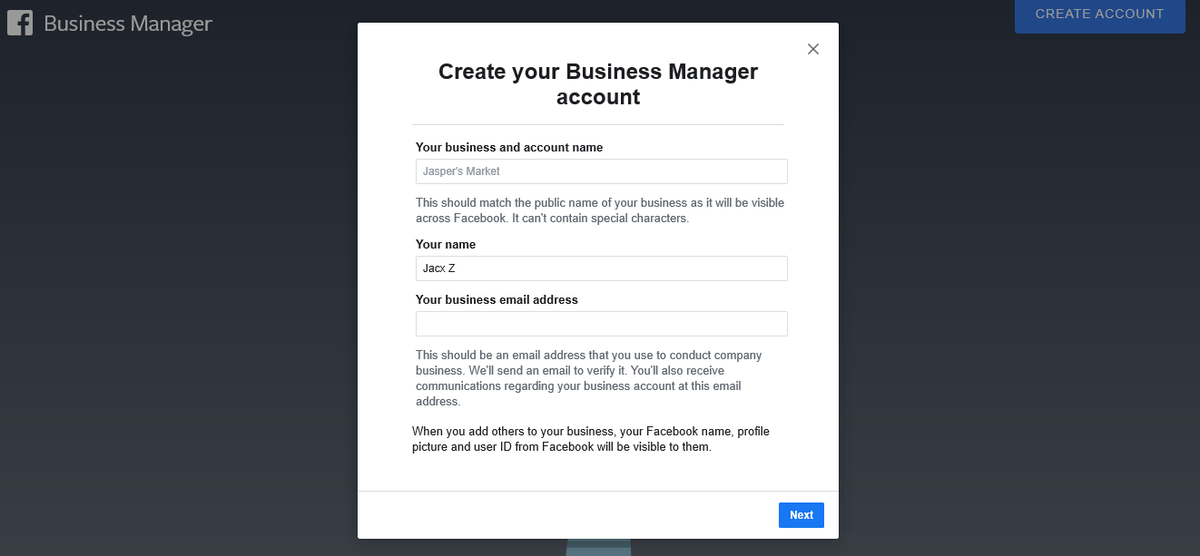
Vul vervolgens het formulier in met basisgegevens zoals uw bedrijfsnaam, uw naam en uw zakelijke e-mailadres. Klik vervolgens op 'Volgende'.
Hierna moet u meer informatie over uw bedrijf invoeren, zoals fysiek adres, telefoonnummer en website. Als u klaar bent, klikt u op 'Verzenden'.

Op dit punt zou u een bevestigingsmail moeten ontvangen. Klik op 'Nu bevestigen' in die e-mail, en dat is het; je hebt nu een Facebook Business Manager-account.
2. Koppel uw Facebook-pagina ('s)
Vervolgens koppelt u uw Business Manager-account aan alle Facebook- en Instagram-pagina's die u beheert. Op uw dashboard heeft u de keuze tussen 'Pagina toevoegen' of 'Pagina maken'.

Om een bestaande pagina te koppelen, klikt u op 'Pagina toevoegen' en voert u de paginanaam of URL in. Als je een beheerder van de pagina bent, keurt Facebook het linkverzoek automatisch goed.
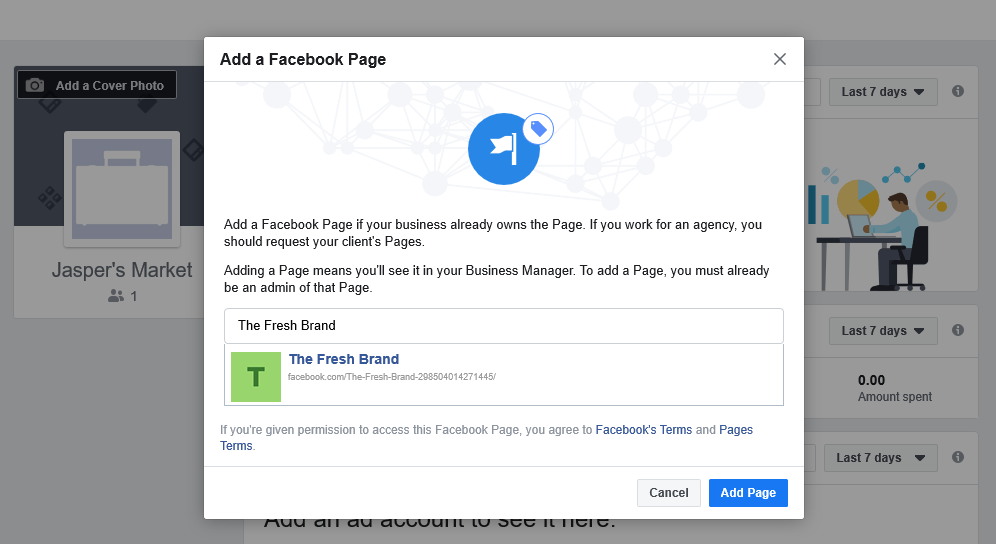
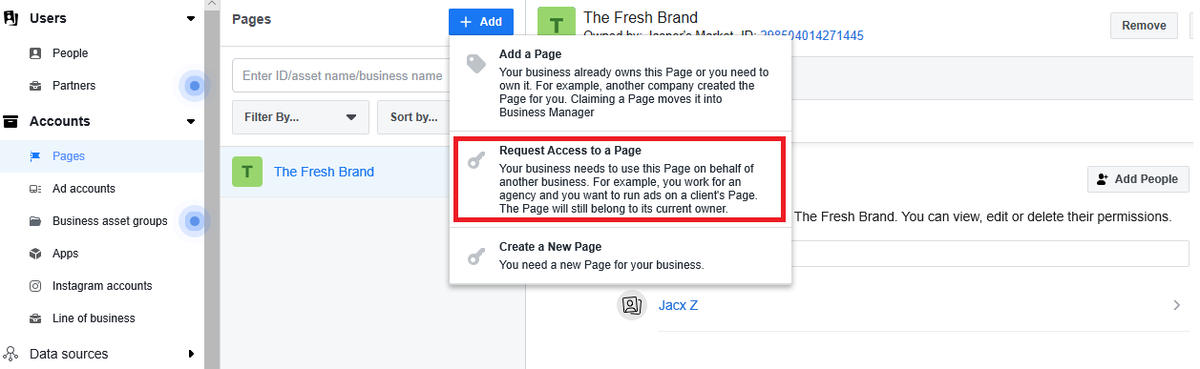
Voor bureaus die geen eigenaar zijn van de bedrijfsmiddelen van hun klanten, moet voor het linken van een pagina een verzoek naar uw klanten worden gestuurd. Zoek in de Bedrijfsinstellingen naar 'Pagina's' onder 'Accounts' en klik op 'Toevoegen'. Selecteer vervolgens 'Toegang tot een pagina aanvragen' en kies de pagina waartoe u toegang nodig hebt.
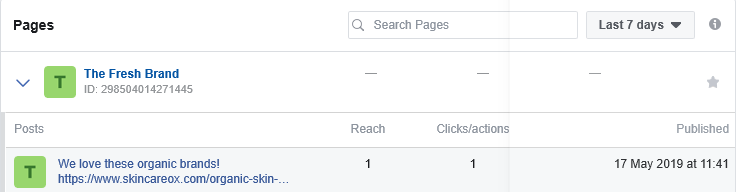
Nadat u de pagina's die u beheert, heeft gelinkt, kunt u al uw berichten en hun respectievelijke prestatiestatistieken op één plek bijhouden. Dit bevat statistieken zoals Facebook-bereik en klikken / actie, zodat u weet hoe goed uw inspanningen vruchten afwerpen.
3. Koppel uw advertentieaccount
Als u advertenties wilt weergeven met Facebook Business Manager, moet u ook het advertentieaccount koppelen dat u beheert. Net als bij Pages kunt u automatisch een advertentieaccount koppelen waarvan u de eigenaar bent en waarvan u een beheerder bent. Klik op 'Ad-account toevoegen' om uw bestaande advertentieaccount te koppelen en voer vervolgens uw account-ID in. Als u er nog geen heeft, heeft u ook de mogelijkheid om een nieuw advertentieaccount te maken.

Net als bij het aanvragen van toegang tot een pagina, vragen bureaus op dezelfde manier om toegang tot een Facebook Ad-account. Klik onder 'Advertentieaccounts' op 'Toevoegen' en 'Toegang vragen tot een advertentieaccount'. Voer de ID in van het advertentieaccount van de klant waartoe u toegang nodig heeft.

4. Voeg een gebruiker toe aan uw Business Manager-account
Voor zowel bedrijven als bureaus is een van de meest cruciale stappen om te leren hoe u mensen aan uw Business Manager-account kunt toevoegen. Klik in uw bedrijfsinstellingen onder 'Mensen' op 'Toevoegen'.
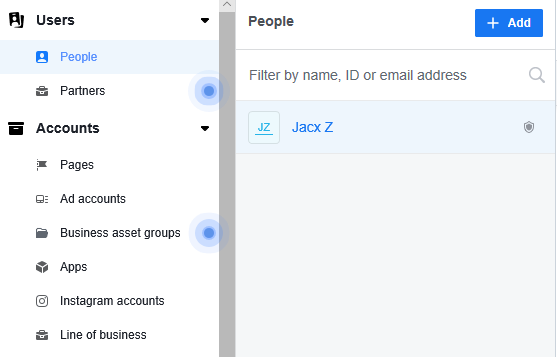
Voer de e-mailadressen in van de mensen met wie u de toegang wilt delen. U heeft ook de mogelijkheid om ze een zakelijke rol toe te wijzen, of u ze nu beheerderstoegang wilt geven of ze wilt beperken tot medewerkerstoegang.

Wanneer u iemand werknemer toegang geeft, kunt u kiezen tot welke accounts en tools zij toegang hebben. Het is dus perfect voor bureaus die accounts, taken en projecten aan verschillende teamleden moeten delegeren. Op die manier kunnen ze hun klantaccounts beter beheren zonder hun veiligheid in gevaar te brengen.
Bij Sprout komen we vaak gebruikers tegen die te maken hebben met problemen met de Instagram 'Page Owner' -accounts Dit komt meestal doordat deze gebruikers geen beheerderstoegang hebben op het Facebook Business Manager-account dat eigenaar is van de pagina, ook al hebben ze toegang voor werknemers. Merk op dat hoewel één Business Manager-account het eigendom van de pagina behoudt, meerdere accounts toegang kunnen hebben.
het nummer 888
Als u met een leverancier of bureau samenwerkt, moet u deze als 'Partner' toevoegen. Ga in uw Bedrijfsinstellingen naar 'Partners' en voeg een partner toe om uw bedrijfsmiddelen mee te delen.
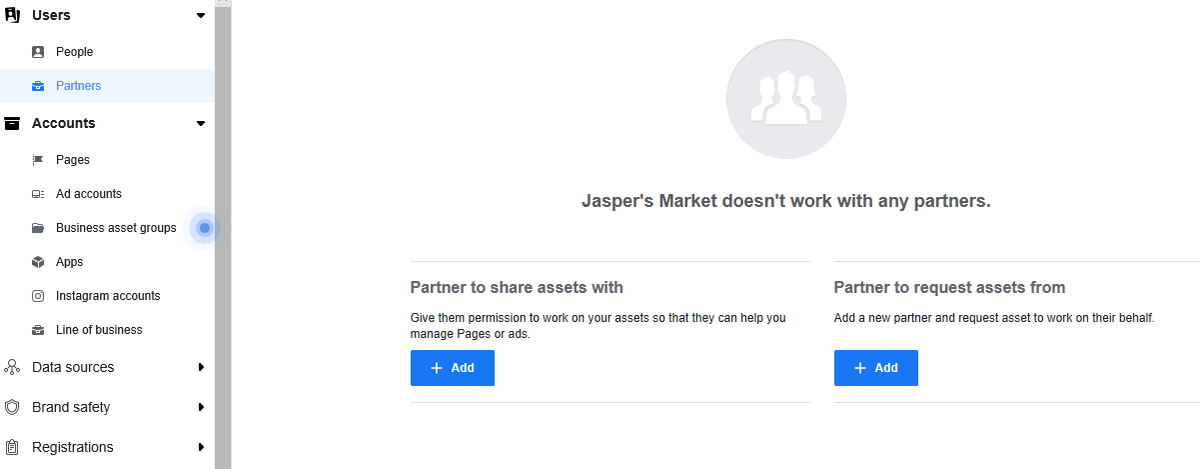
Dit geeft hen toegang tot de accountactiva, hoewel u nog steeds eigenaar bent. Ze kunnen dus de instellingen wijzigen, mensen toevoegen / verwijderen, accounts toevoegen / verwijderen, beslissen wie toegang heeft en tot welk niveau enzovoort. Hetzelfde geldt voor bureaus en leveranciers: ze moeten vanaf hetzelfde dashboard toegang vragen aan uw klanten.
Haal het meeste uit de Facebook Business Manager
Nadat u de installatie heeft voltooid, kunt u de Facebook Business Manager gebruiken om al uw pagina's en advertenties bij te houden of, in het geval van bureaus, de pagina's en advertenties van uw klanten. Naast deze basistaken kun je als volgt het meeste uit Facebook Business Manager halen:
1. Verhoog uw accountbeveiliging
Met Facebook Business Manager kunt u een extra beschermingslaag voor uw bedrijfsmiddelen toevoegen, wat een van de belangrijkste voordelen is. U heeft de mogelijkheid om tweefactorauthenticatie in te stellen voor uw account in uw Bedrijfsinstellingen onder 'Beveiligingscentrum'.

2. Stel Facebook-pixels in
Om effectief informatie te verzamelen die uw Facebook-marketingstrategie en advertentiecampagnes, zorg ervoor dat je Facebook Pixels meteen instelt. Ga in uw bedrijfsinstellingen naar 'Gegevensbronnen' en zoek 'Pixels'.
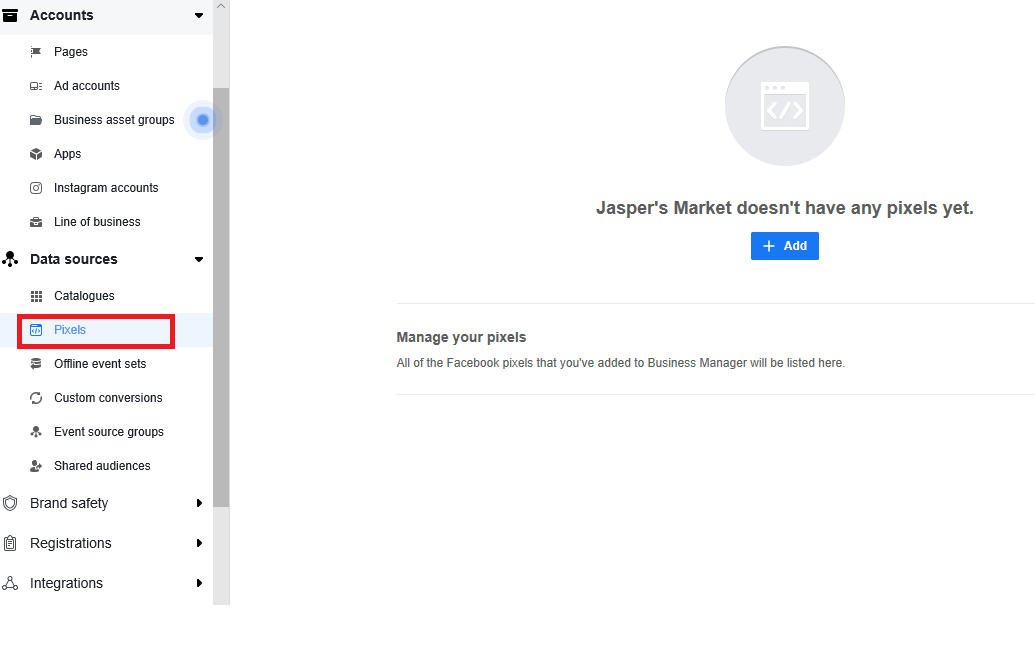
U hoeft hier alleen uw Pixel een naam te geven, maar u heeft ook de mogelijkheid om uw website-URL toe te voegen om eenvoudige installatieopties te ontdekken. Selecteer 'Pixel nu instellen' en volg de installatie-instructies in ons Richtlijnen voor Facebook-advertenties
3. Zet Locaties op met Business Manager
Als uw bedrijf meerdere locaties heeft, kunnen klanten door Locations in te stellen de meest relevante winkelpagina's vinden via zoekmachines. Om dit te doen, klikt u op de knop 'Bedrijfsmanager' bovenaan de pagina en selecteert u 'Winkellocaties' onder 'Activa'. De sectie 'Activa' geeft je ook de mogelijkheid om catalogi, doelgroepen en merkmedia toe te voegen als je die later nodig hebt.

Klik op 'Winkels toevoegen' en selecteer vervolgens 'Handmatig toevoegen' om de nodige details over uw winkel in te vullen. Facebook beveelt ook aan een spreadsheet gebruiken als u meer dan 10 winkels moet toevoegen.
Gevolgtrekking
Haal het meeste uit deze gids om te leren hoe u Facebook Business Manager kunt gebruiken, vanaf het instellen tot het toevoegen van andere mensen aan uw account. En als u vanaf hier advertenties wilt weergeven, bekijk dan onze gedetailleerde handleiding over het opzetten van een effectieve Facebook-advertentiestrategie
Deel Het Met Je Vrienden:


